3 步学会使用 Demarker
2026 年 1 月 24 日
2 分钟阅读
教程
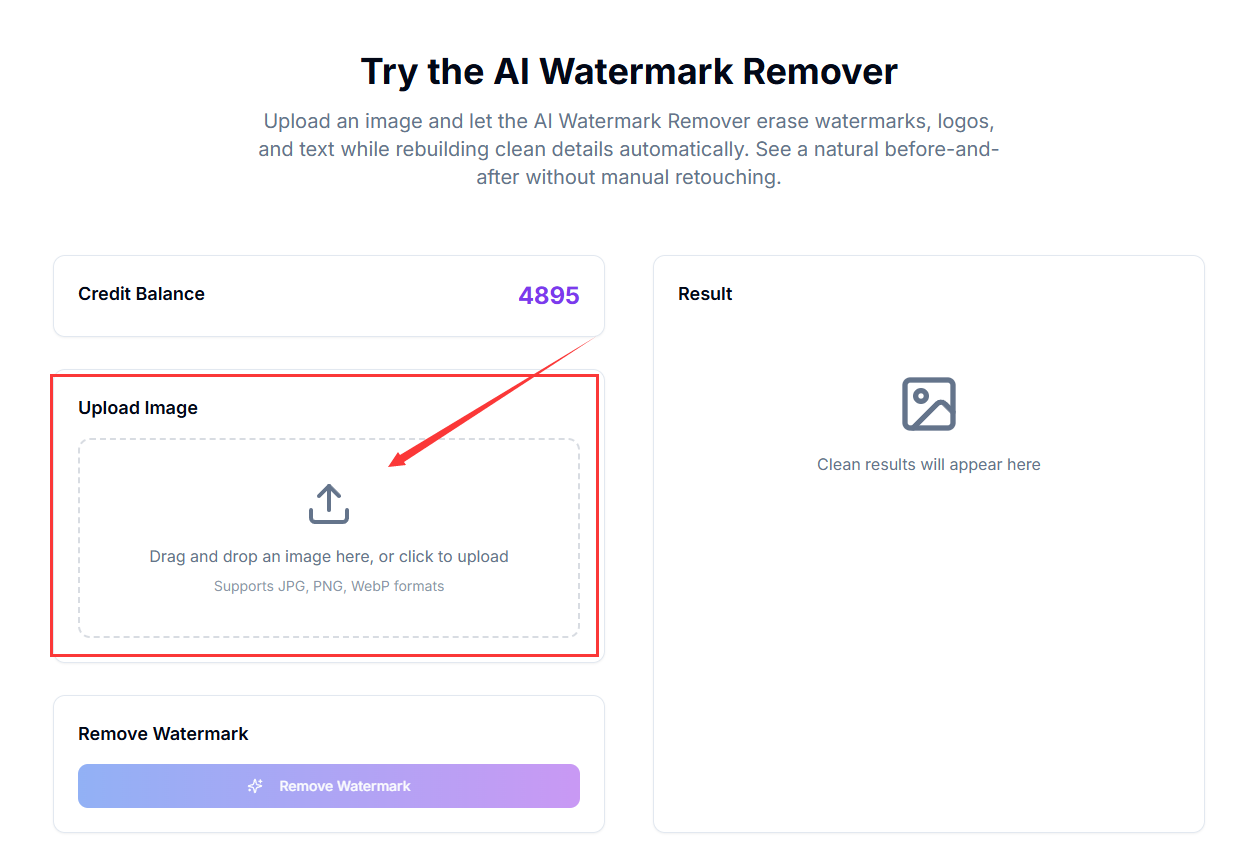
快速去水印,从上传到结果
Demarker 的去水印流程非常简单。本文会更详细地介绍每个步骤,帮助你快速完成从上传到下载的完整流程。
开始之前准备什么
准备好 JPG、PNG 或 WebP 图片文件。为了获得更好的效果,建议使用清晰且分辨率较高的原图。
效果更好的小技巧
- 尽量使用清晰、光线充足的图片,纹理会更容易复原。
- 水印较大时可先裁剪到核心区域再处理。
- 如果结果不理想,可以用原图再次尝试。
操作步骤
1
上传图片
点击或拖拽图片到上传区域,上传后会显示预览。
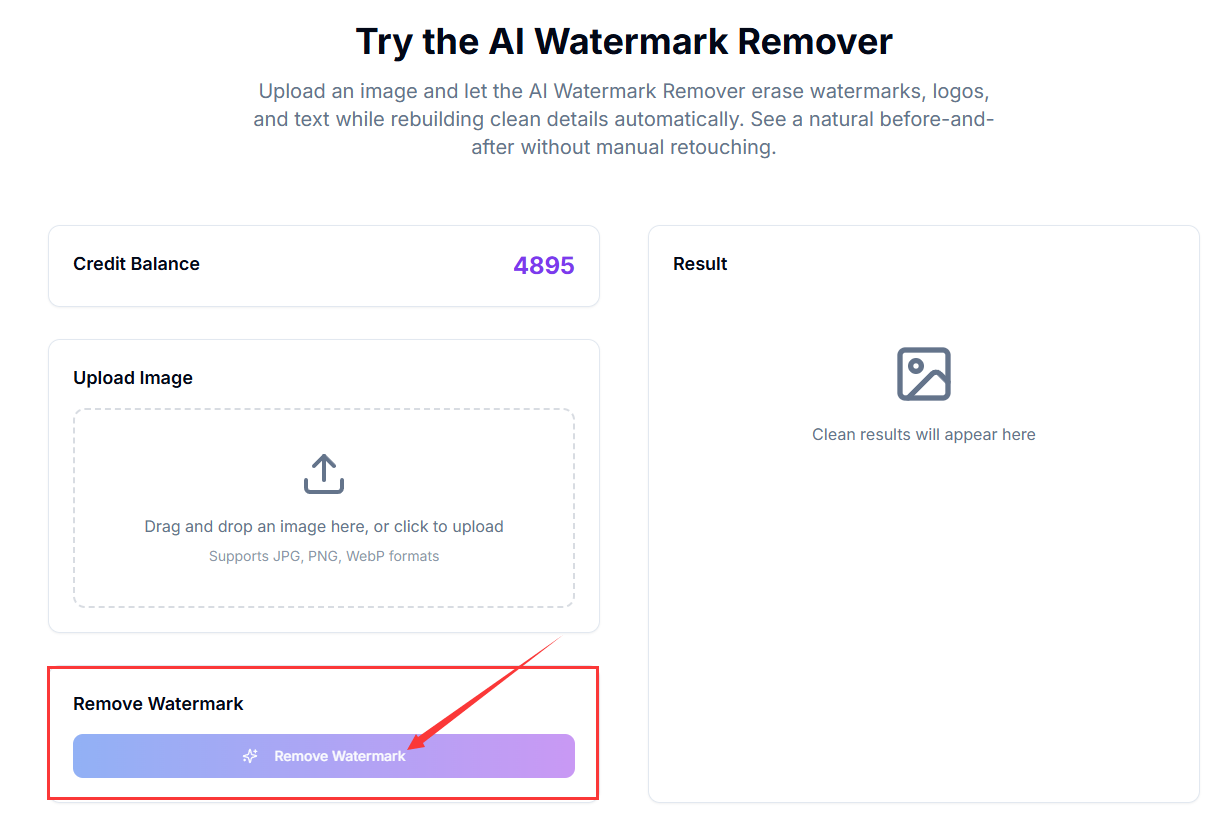
2
点击 Remove 开始编辑
点击 Remove 按钮启动 AI 去水印处理,系统会自动识别并重建区域。
3
查看右侧结果
等待片刻后,处理后的图片会出现在右侧结果栏,可直接下载。
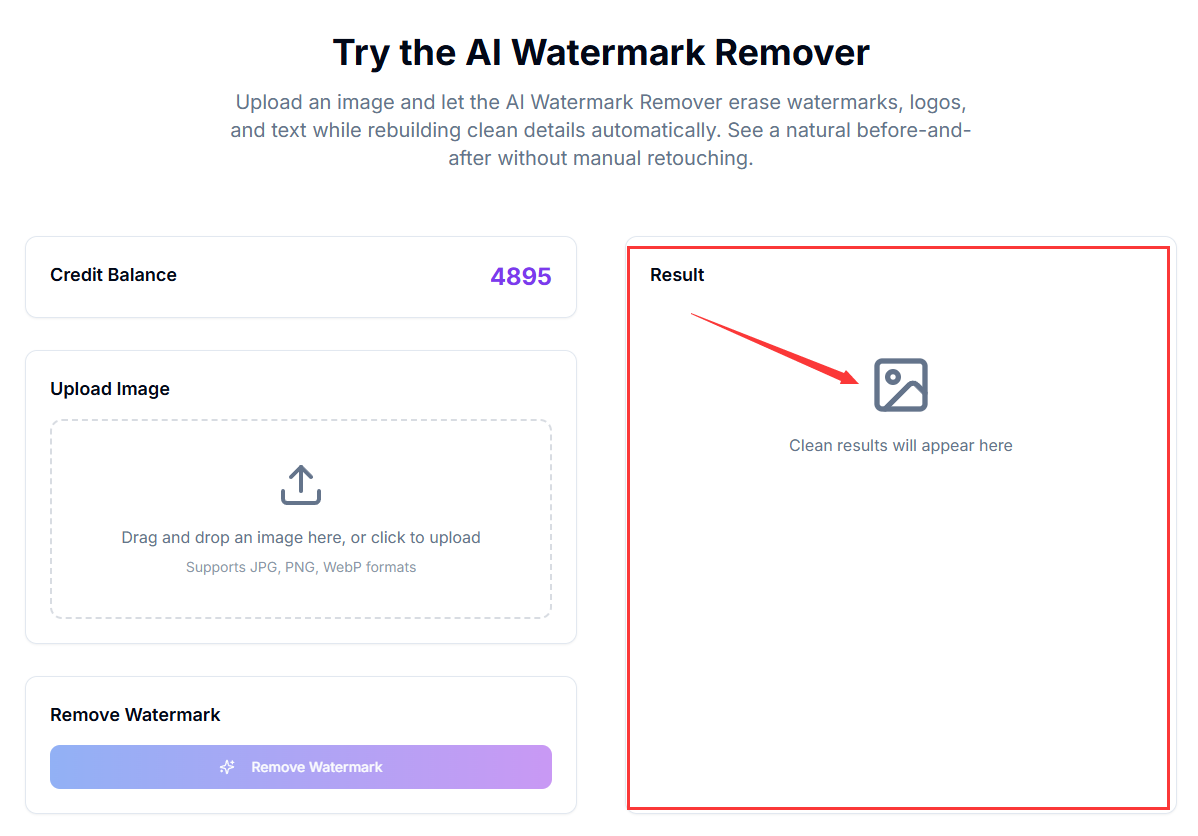
处理完成后会发生什么
处理完成后,结果会显示在右侧结果栏。请先检查效果,确认无误后立即下载保存。
常见问题
处理一般需要多久?
多数图片在一分钟内完成,取决于尺寸与复杂度。
效果不理想怎么办?
尝试更高分辨率的原图,或裁剪水印区域后再处理。
图片会被保存吗?
不会。请在结果出现后及时下载保存。
完成后即可下载或分享无水印图片。