画笔与矩形选择
即使照片中有多个人物,也能明确指定需要移除的对象。
轻松清理旅行照、人像、活动照片和房产图片中的路人或多余人物,无需繁琐的手工修图。
上传一张照片,标记不需要的人物,然后使用 Bria Eraser 完成处理。
最多 1 张
拖拽多张图片到此处,或点击上传
支持 JPG、PNG、WebP、AVIF,单文件不超过 50MB
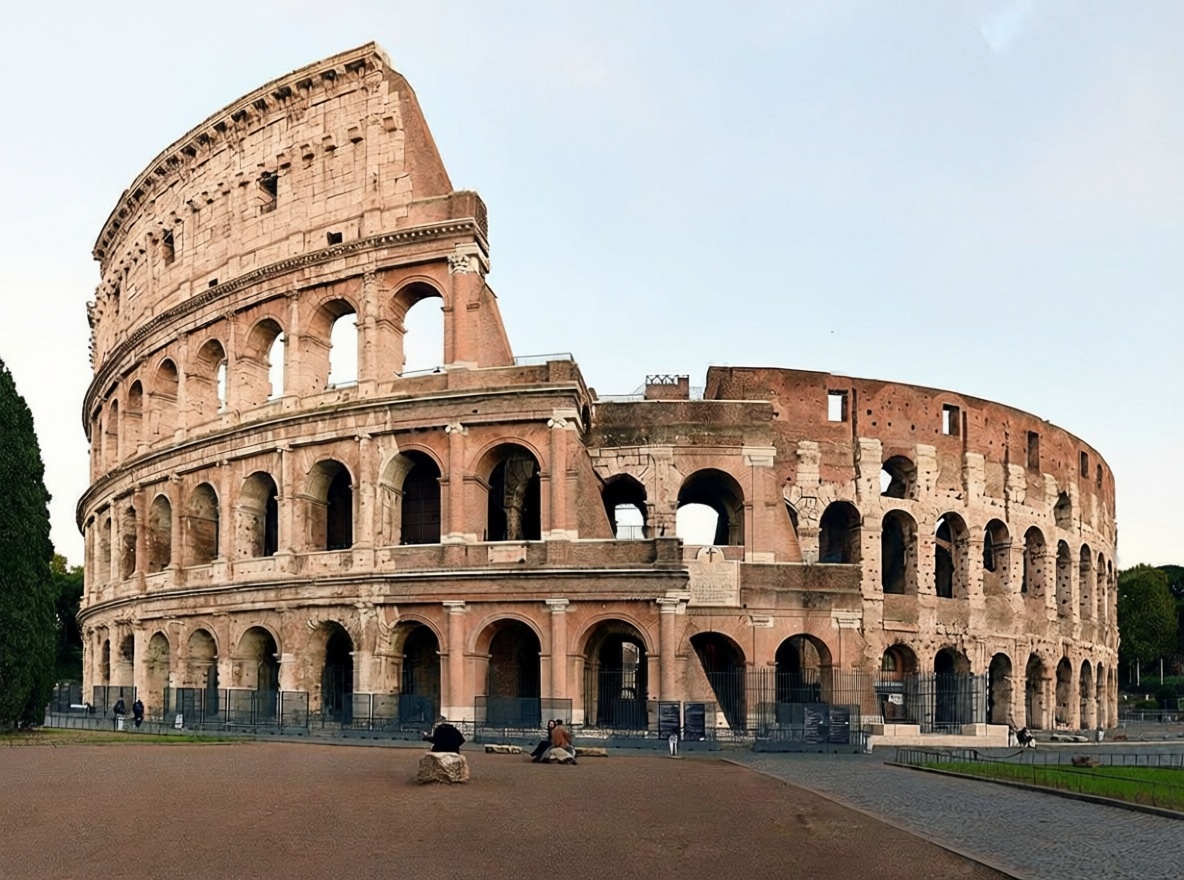
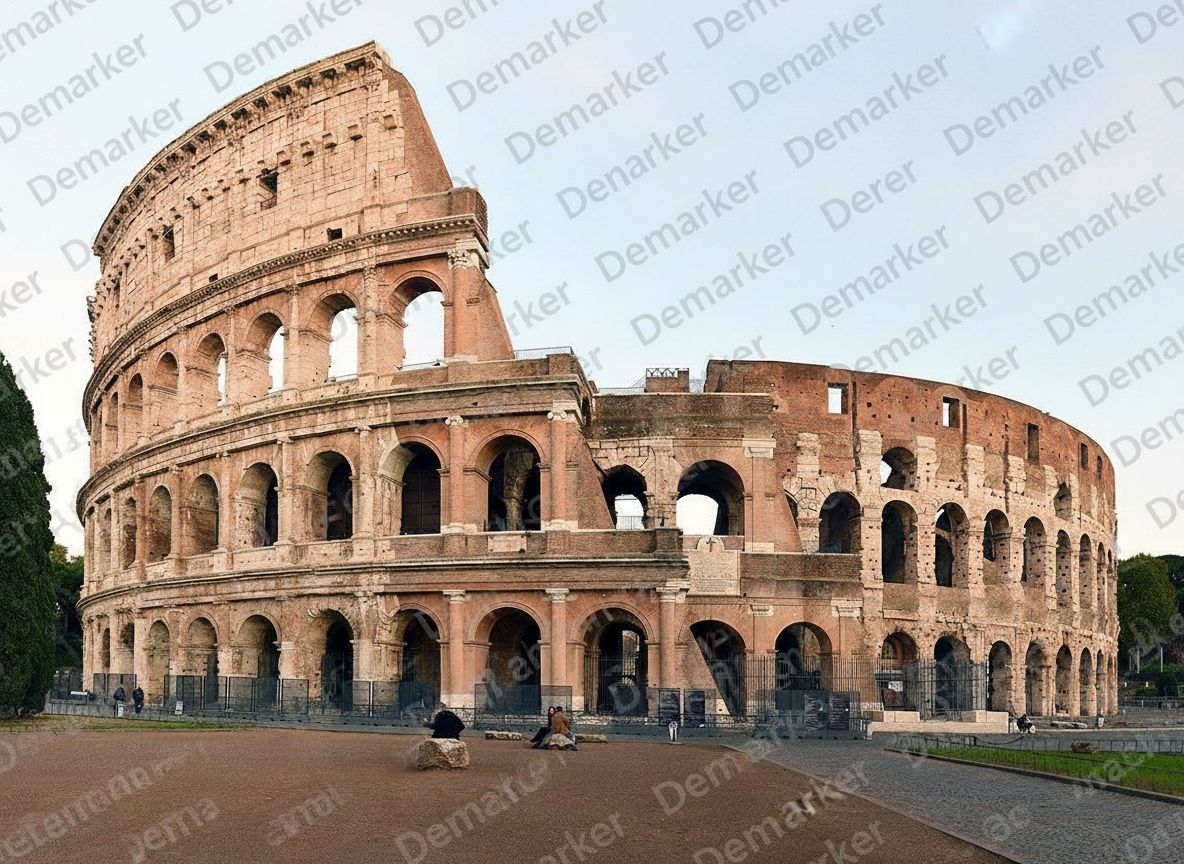
通过清晰可控的三步操作,准确指定要删除的人物,并保护照片中的其他内容。
选择清晰的 JPG、PNG、WebP 或 AVIF 照片。原图分辨率越高,背景修复时可参考的细节通常越多。
使用画笔精细涂抹,或用矩形快速框选。请覆盖人物全身,包括头发边缘、阴影和随身物品。
Bria Eraser 会清除选中人物并根据周围画面补全背景。检查边缘和纹理后即可下载结果。
基于蒙版的操作方式无需让 AI 猜测目标,处理范围集中在你亲自标记的区域。
即使照片中有多个人物,也能明确指定需要移除的对象。
Bria Eraser 根据周围的纹理、颜色和结构,补全人物原本遮挡的区域。
可用于移除抢镜者、游客、路人、无关工作人员或其他干扰画面的身影。
未标记区域尽量保持原样,有助于保留其他人物、重要物体、光线和原始构图。
灵活的定价选项,满足不同需求
适合轻度创作者
动漫爱好者的最佳选择
为高级用户打造
当无关人物干扰主体或构图时,人物移除可以帮助照片恢复更清晰的视觉重点。
移除景点、街道、海滩和观景区域中的游客或路人。
清除房间、店面、场馆和展示照片中的人物,呈现无遮挡的空间。
移除抢镜者或背景中的干扰人物,同时保留主要拍摄对象。
当人物周围保留了足够的可见背景时,通常能获得更自然的修复效果。
继续查看 Demarker 旗下其他页面,按不同图片处理需求选择更合适的去水印或去字工具。
适合日常图片去水印场景,可清理 logo、文字覆盖层和常见水印,并尽量保持画面自然。
更适合照片类素材,方便处理人像、旅行照、商品图和社媒图片中的水印与干扰标记。
适合更广泛的图片清理需求,可用于图形素材、截图、电商资源图和各类数字创意内容。
更适合真实照片场景中的 Logo 清理,可去除供应商角标、品牌标识或覆盖层,同时尽量保留光线与纹理自然。
专门用于清理品牌标识、角标和图形覆盖层,适合需要去 Logo 并尽量保留背景自然感的处理场景。
标记图片中不需要的人物,通过 AI 清除目标并自然重建被遮挡的背景。
更适合真实照片中的时间戳清理,可去除相机日期戳、时间叠字和角落标签,同时尽量保留光线与纹理自然。
更适合图片类素材中的时间戳清理,可去除日期标记、时间叠字和角落标签,同时尽量保留背景自然。
更适合真实照片去字需求,可清理时间戳、字幕、标签和其他覆盖文字,同时尽量保留光线与纹理自然。
专门用于清理字幕、标签、时间戳和说明文字,适合需要去字并重建背景的处理场景。
在线用 AI 去除图片背景,快速制作干净的商品图、人像图、贴纸和透明背景素材。
在线用 AI 移除照片中的多余物体,同时尽量保留背景、光线和周围细节的自然感。
了解人物选择、背景重建、图片质量和合规使用等常见问题。
你先用蒙版标记人物,Bria Eraser 会移除选中区域,并参考周围画面重建被遮挡的背景。
可以。画笔和矩形工具能让你明确标记目标,在多人合照中尤其有用。
可以,在同一个选区中标记所有需要移除的人物即可。但移除面积越大,处理难度也越高。
人物周围背景清晰、可见范围充足的照片效果通常更好。简单纹理和重复景物也更容易重建。
模型主要处理蒙版区域,未选中的人物和物体应保持不变,但仍建议仔细检查最终结果。
少量边缘可以覆盖发丝、衣物边缘、阴影和轮廓残留,使处理结果更完整。
支持上传 JPG、PNG、WebP 和 AVIF 文件。
你需要自行确认图片版权、隐私、授权和具体使用场景所适用的规定。