减轻眼镜反光
拍人像时,电脑屏幕、台灯或闪光灯容易在镜片上留下一块亮斑,遮住恰好捕捉到的表情。可以只涂抹这块反光,让清晰的眼睛和镜框尽量留在选区之外。AI 会参考周围内容尝试修补,但如果反光已经完全盖住眼睛,生成的细节不一定符合本人。处理后请放大对比眼睛形状、镜片边缘和皮肤纹理,再决定是否使用。
上传照片,标记眼镜、玻璃或商品上的反光,尝试用 AI 减轻亮斑。下载前请对照原图检查细节。
将不超过 1 张图片拖到此处,或点击上传
支持 JPG、JPEG、PNG、WebP 和 AVIF。单个文件不超过 50 MiB。


AI 生成的对比示例。实际效果取决于原图和选区。
每次处理一张照片,只标出需要减轻的反光区域。
选择不超过 50 MB 的 JPG/JPEG、PNG、WebP 或 AVIF 照片。尽量使用清晰原图,为修补区域提供更多可参考的周边细节。
用画笔或矩形框选反光,尽量贴着亮斑边缘选择,避开清晰的眼睛、镜框边缘和包装文字。
开始处理后,对照原图检查眼睛、玻璃边缘和细小文字,再下载结果。被强光完全遮住的细节,可能无法准确还原。
针对干扰画面的局部反光进行修补,保留能体现光线、材质和形状的自然高光。
拍人像时,电脑屏幕、台灯或闪光灯容易在镜片上留下一块亮斑,遮住恰好捕捉到的表情。可以只涂抹这块反光,让清晰的眼睛和镜框尽量留在选区之外。AI 会参考周围内容尝试修补,但如果反光已经完全盖住眼睛,生成的细节不一定符合本人。处理后请放大对比眼睛形状、镜片边缘和皮肤纹理,再决定是否使用。
隔着橱窗拍摄时,街上的车辆、路人或摄影者自己,可能与玻璃后的陈列重叠。先选择一小块干扰主体的倒影,观察修补后是否仍能保留展品轮廓和边缘。局部、较轻的反光更适合尝试;当整面玻璃叠满不同景物时,修补难度会明显增加。原图中完全看不见的陈列细节,无法保证通过编辑准确重现。
拍摄瓶子、软袋或化妆品包装时,柔光箱和顶灯可能映成白色亮斑,影响商品展示。标记时应避开清晰的标签、商标和包装边缘,只选择真正分散注意力的反光。不要把所有高光都抹去,适度的亮度变化能体现材质与立体形状。用于商品详情页前,请对照原图核对细小文字、轮廓和品牌标识,防止修补带来失真。
逆光人像或风景照中,小块镜头光斑有时会落在主体旁边,抢走画面注意力。可以先标出这块局部干扰,处理后再对照原图判断光线是否自然。若不是本次编辑目标,应把太阳、明亮天空和有意保留的轮廓光留在选区之外。大范围雾状眩光、缺少纹理的纯白过曝区域更难修复,尤其当原图已经没有可参考的细节时。
灵活的定价选项,满足不同需求
适合轻度创作者
适合经常清理图片的用户
为高级用户打造
查看 AI 生成的眼镜去反光对比,再了解下方橱窗和商品场景的检查要点。
对照原图检查眼睛形状、镜片边缘和皮肤细节,保留有助于自然观感的眼神光。
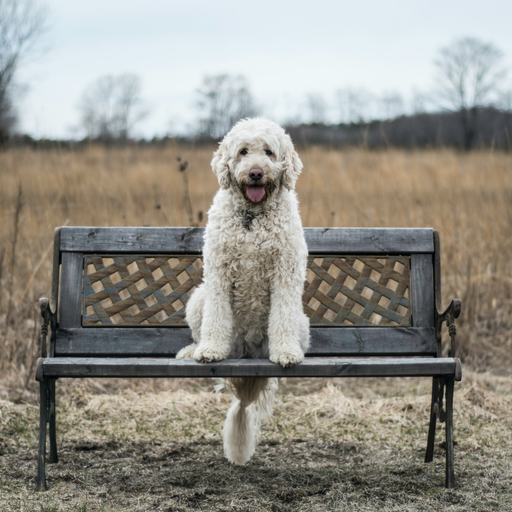
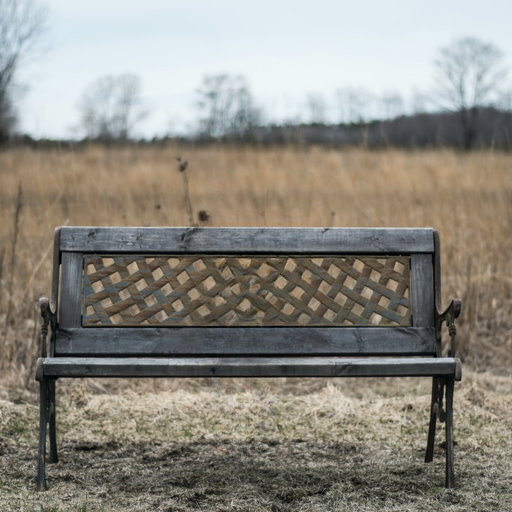
检查玻璃后景物是否连贯,特别注意修补区域附近的直线和展品边缘。

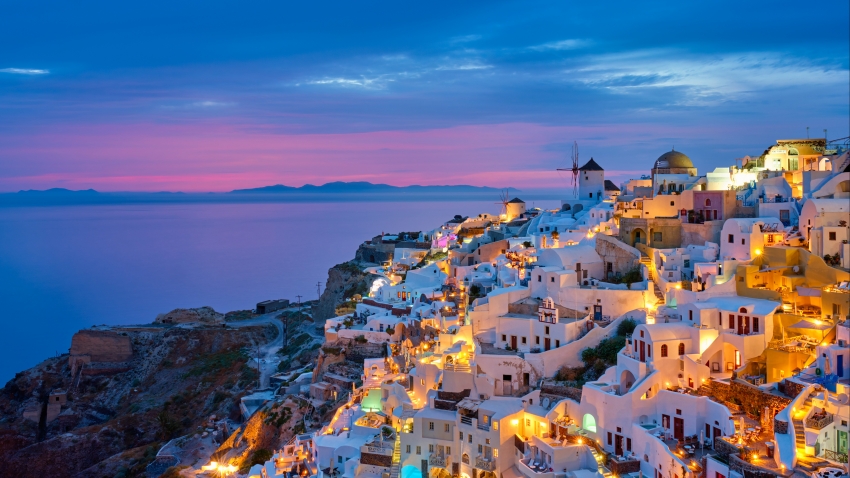
发布前核对标签文字、包装轮廓和自然高光,确保商品外观没有明显失真。
眼镜对比图由 AI 生成,仅作示例;橱窗和商品对比仍使用模板图。实际效果取决于原图和选区。
继续查看 Demarker 旗下其他页面,按不同图片处理需求选择更合适的去水印或去字工具。
在线用 AI 移除照片中的多余物体,同时尽量保留背景、光线和周围细节的自然感。
更适合照片类素材,方便处理人像、旅行照、商品图和社媒图片中的水印与干扰标记。
专门用于清理品牌标识、角标和图形覆盖层,适合需要去 Logo 并尽量保留背景自然感的处理场景。
标记不需要的人物,通过 AI 清除目标并自然重建被遮挡的背景。
更适合真实照片中的时间戳清理,可去除相机日期戳、时间叠字和角落标签,同时尽量保留光线与纹理自然。
专门用于清理字幕、标签、时间戳和说明文字,适合需要去字并重建背景的处理场景。
在线用 AI 去除图片背景,快速制作干净的商品图、人像图、贴纸和透明背景素材。
了解选区、图片质量、支持格式与免费试用额度。