照片中的 Logo 识别更准确
可识别照片中的角标、压印品牌标识、徽章和小型图形覆盖层,即使背景有纹理、明暗变化或复杂细节,也能更稳定处理。
针对真实照片场景,用 AI 去除角标、品牌徽标、压印标识和小型 Logo 覆盖层,尽量保留原有光线、纹理和画面自然感。
上传一张照片,让 AI 去除不需要的 Logo,检查修复效果后即可下载。整个流程适合真实照片背景下的快速去 Logo 需求。
最多 1 张
拖拽多张图片到此处,或点击上传
支持 JPG、PNG、WebP、AVIF,单文件不超过 50MB
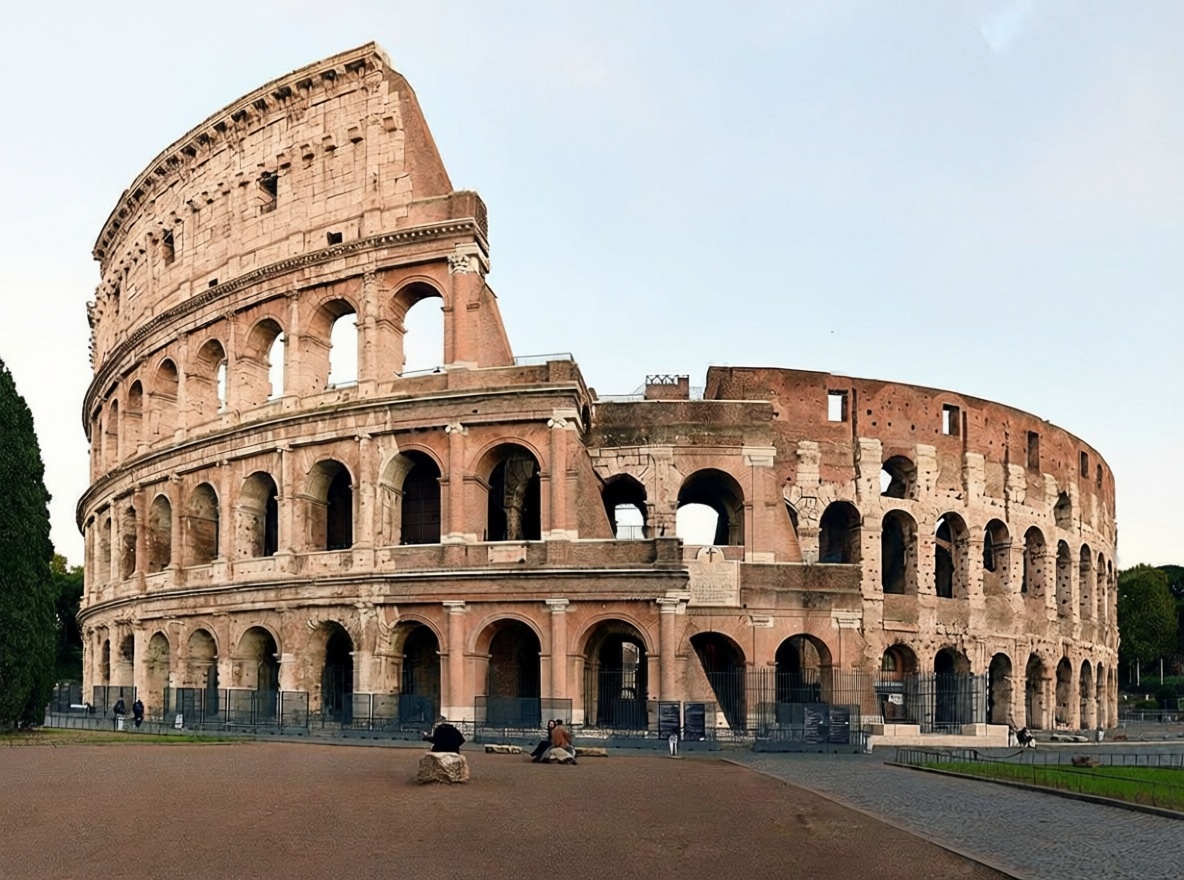
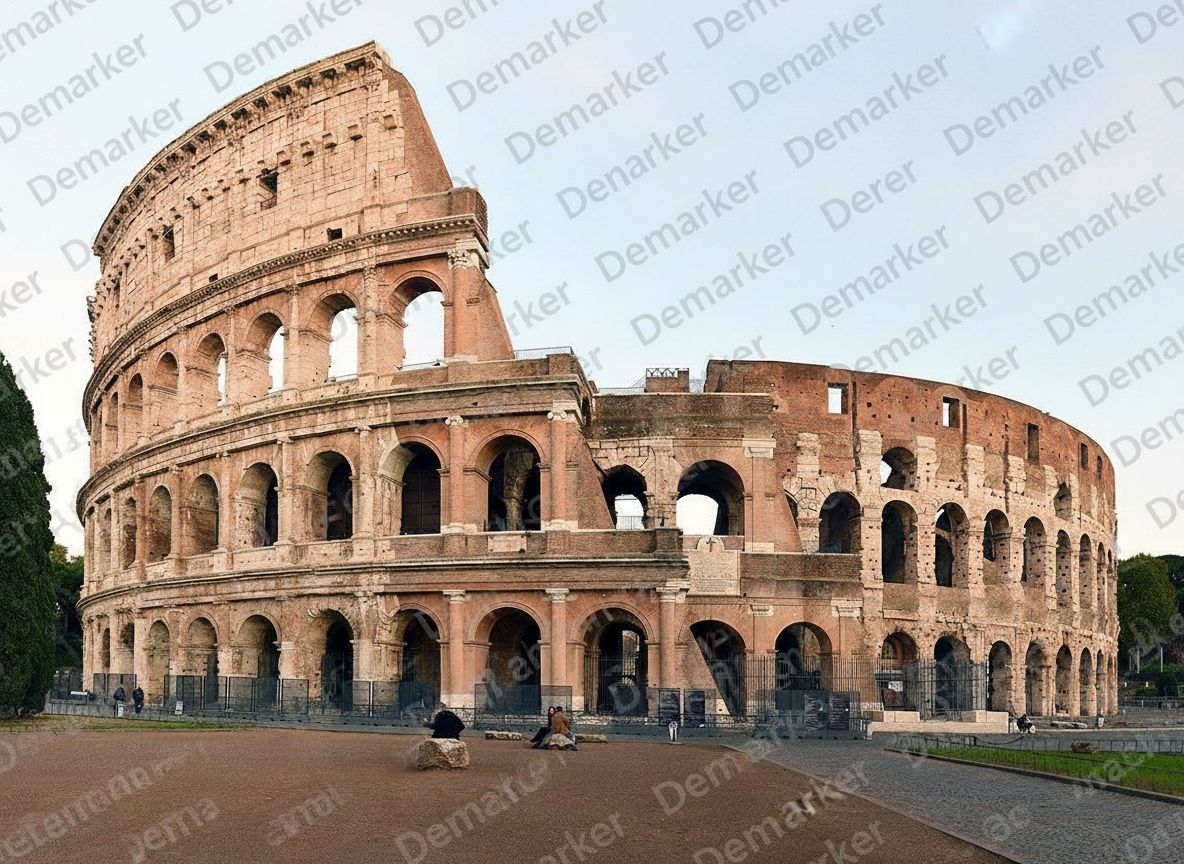
只需三步,就能在尽量保留皮肤、材质、阴影和背景细节自然感的前提下,完成照片去 Logo。
尽量上传清晰原图,让 AI 更容易识别 Logo 周围被遮挡的光影、纹理和轮廓,从而提升照片去 Logo 的效果。
系统会移除不需要的 Logo,并结合周围颜色、边缘和表面细节重建画面,使修复区域更自然,不容易出现明显补丁感。
重点查看皮肤、布料、反光、阴影或重复纹理附近的修复效果,确认自然后即可下载成品。
这套流程更适合真实照片修复需求,能在去除 Logo 的同时,尽量避免留下模糊、光影断裂或明显修图痕迹。
可识别照片中的角标、压印品牌标识、徽章和小型图形覆盖层,即使背景有纹理、明暗变化或复杂细节,也能更稳定处理。
结合周围的光线、颗粒、纹理、边缘和颜色过渡来修复清除区域,让去 Logo 后的照片整体更协调。
适用于商品照、人像照、旅行照、美食图、社媒素材等常见照片内容,便于快速完成 Logo 清理。
处理完成后可直接用于电商上架、营销活动、博客配图或客户交付,减少后续手工修补。
灵活的定价选项,满足不同需求
适合轻度创作者
动漫爱好者的最佳选择
为高级用户打造
这些示例对应的是团队日常会遇到的照片清理任务:既要去掉 Logo,也尽量不留下明显修补痕迹。
去除商品图上的供应商角标、包装 Logo 或分销标识,同时尽量保留材质纹理、反光和阴影。
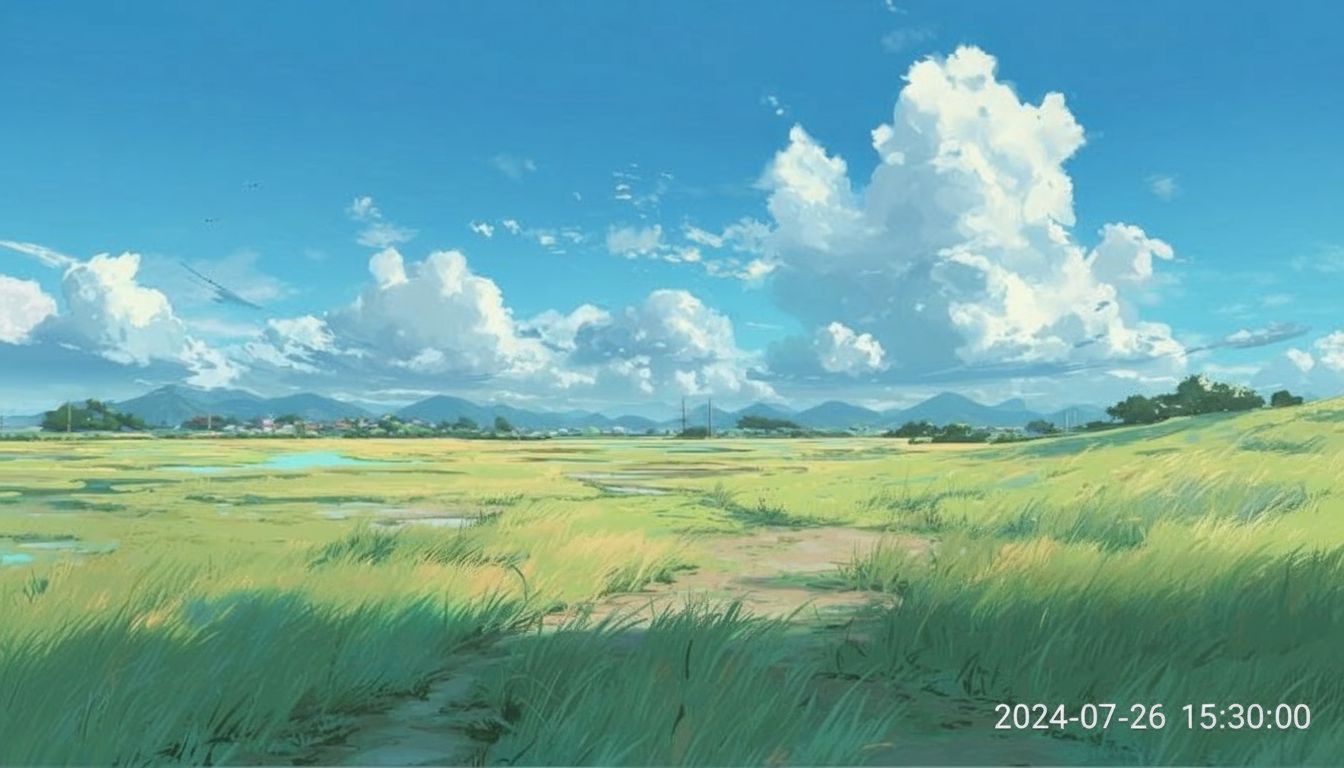

清除旅行照或生活方式照片中的品牌标记、印刷 Logo 或小型覆盖层,尽量不破坏天空、墙面、衣物和自然纹理。
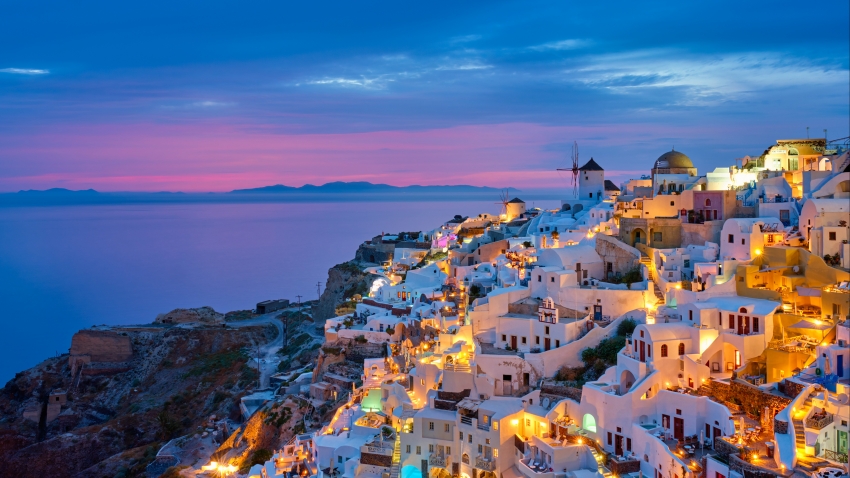
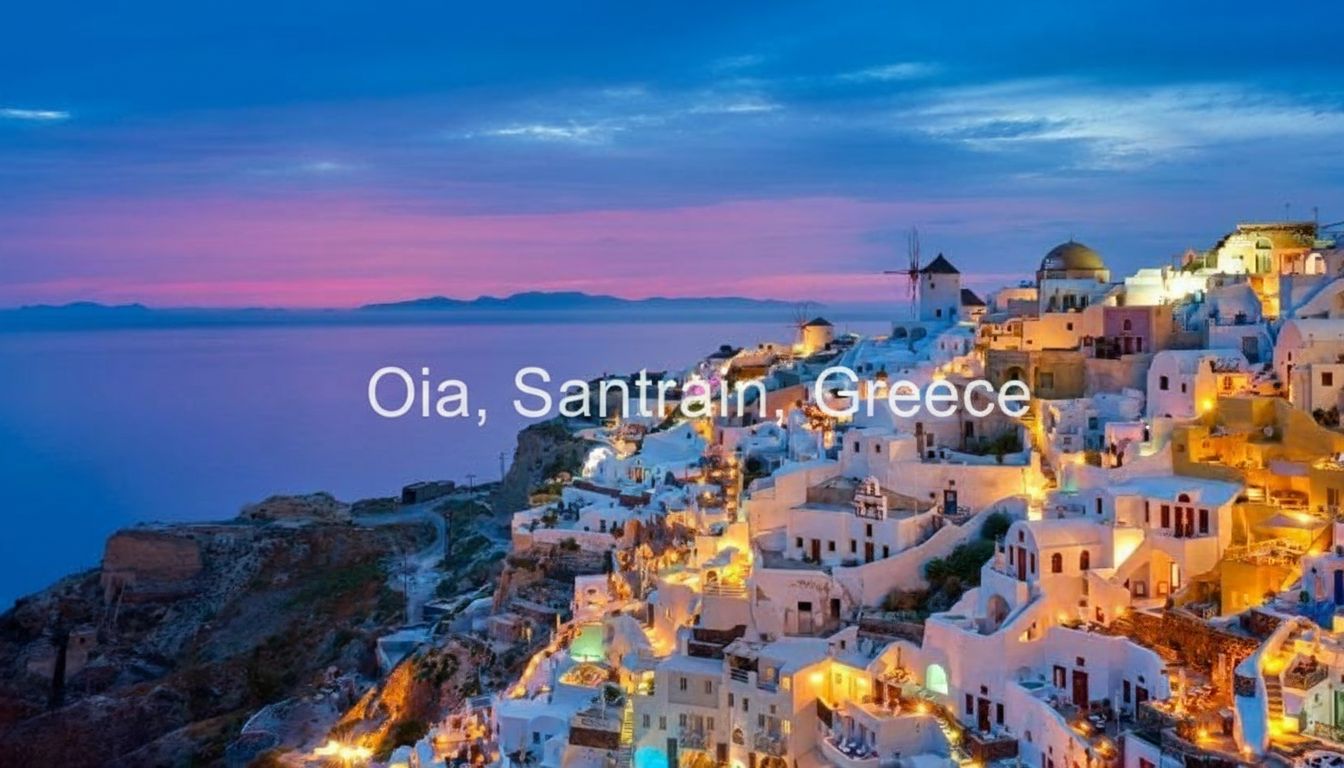
去掉旧合作方 Logo 或活动标识,方便设计和营销团队将同一批照片复用到不同渠道、地区或客户项目中。
当你需要批量清理照片库中的 Logo 时,这套流程能帮助你保持更稳定的输出效果。
继续查看 Demarker 旗下其他页面,按不同图片处理需求选择更合适的去水印或去字工具。
适合日常图片去水印场景,可清理 logo、文字覆盖层和常见水印,并尽量保持画面自然。
更适合照片类素材,方便处理人像、旅行照、商品图和社媒图片中的水印与干扰标记。
适合更广泛的图片清理需求,可用于图形素材、截图、电商资源图和各类数字创意内容。
专门用于清理品牌标识、角标和图形覆盖层,适合需要去 Logo 并尽量保留背景自然感的处理场景。
标记不需要的人物,通过 AI 清除目标并自然重建被遮挡的背景。
标记图片中不需要的人物,通过 AI 清除目标并自然重建被遮挡的背景。
更适合真实照片中的时间戳清理,可去除相机日期戳、时间叠字和角落标签,同时尽量保留光线与纹理自然。
更适合图片类素材中的时间戳清理,可去除日期标记、时间叠字和角落标签,同时尽量保留背景自然。
更适合真实照片去字需求,可清理时间戳、字幕、标签和其他覆盖文字,同时尽量保留光线与纹理自然。
专门用于清理字幕、标签、时间戳和说明文字,适合需要去字并重建背景的处理场景。
在线用 AI 去除图片背景,快速制作干净的商品图、人像图、贴纸和透明背景素材。
在线用 AI 移除照片中的多余物体,同时尽量保留背景、光线和周围细节的自然感。
适合创作者、营销团队、电商团队以及需要稳定照片清理流程的用户快速了解。
适合清理角标、供应商徽标、压印品牌标识,以及叠加在照片上的小型图形 Logo。
多数情况下不会。系统会参考周围纹理、边缘、阴影和颜色来重建区域,相比简单涂抹工具,结果通常更自然。
适合。很多团队会先去掉供应商 Logo、包装标识或分销角标,再发布更干净的商品图。
商品照、人像照、旅行照、美食图和社媒内容通常都比较适合,前提是原图本身足够清晰。
可以处理很多纹理背景,但如果图案特别密集或图片本身压缩严重,发布前仍建议仔细检查。
尽量上传高质量原图,避免反复压缩后的文件,并在发布前重点检查边缘、反光和重复纹理区域。
适合。流程简单,便于在大量照片上重复执行,适用于电商运营、内容翻新和客户交付。
主要差别在于真实照片上的稳定性。普通工具容易留下模糊或明显修补痕迹,而这个流程更强调可直接投入使用的照片结果。